mRemoteMac
RDP ve SSH bağlantı yöneticisi · HBA Labs
Kurulum
mRemoteMac Apple'ın onay sürecinden (notarization) geçmediği için macOS ilk açılışta iki kez uyarı verir. Her uyarı yalnızca bir kez onaylanır; sonrasında uygulama normal açılır.
-
DMG'yi indirip açın
İndirilenler klasöründe
mRemoteMac.dmgdosyasına çift tıklayın. Aşağıdaki uyarı çıkar: Bitti'ye basın. Çöp Sepeti'ne Taşı'ya basmayın.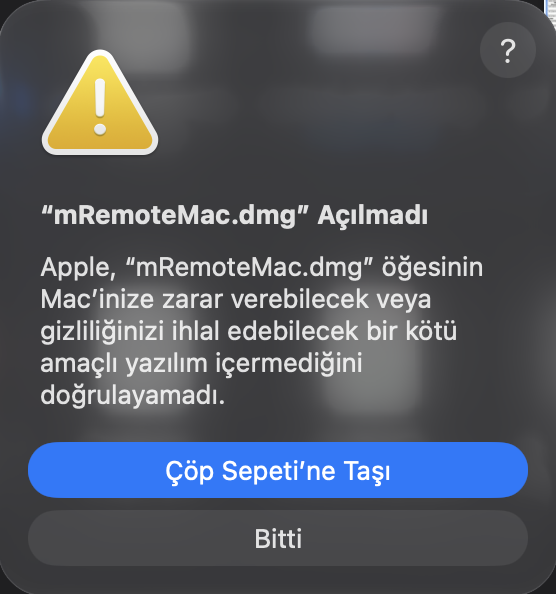
Birinci uyarı: DMG dosyası -
Gizlilik ve Güvenlik'ten izin verin
Sistem Ayarları → Gizlilik ve Güvenlik bölümünü açıp en alta inin. Engellenen dosyanın yanındaki Yine de Aç düğmesine basın ve Mac parolanızla onaylayın.
Sistem Ayarları › Gizlilik ve Güvenlik › Güvenlik“mRemoteMac.dmg” tanınmayan bir geliştiriciden geldiği için kullanımı engellendi. Yine de Aç -
Uygulamayı Uygulamalar klasörüne sürükleyin
Açılan pencerede mRemoteMac simgesini yanındaki Applications klasörüne sürükleyin. Uygulamayı DMG'nin içinden çalıştırmayın.
-
Uygulamayı açın ve ikinci uyarıyı onaylayın
Uygulamalar klasöründen mRemoteMac'i açın. Bu kez uygulama için aynı uyarı çıkar: Bitti'ye basıp 2. adımdaki gibi Yine de Aç ile izin verin.
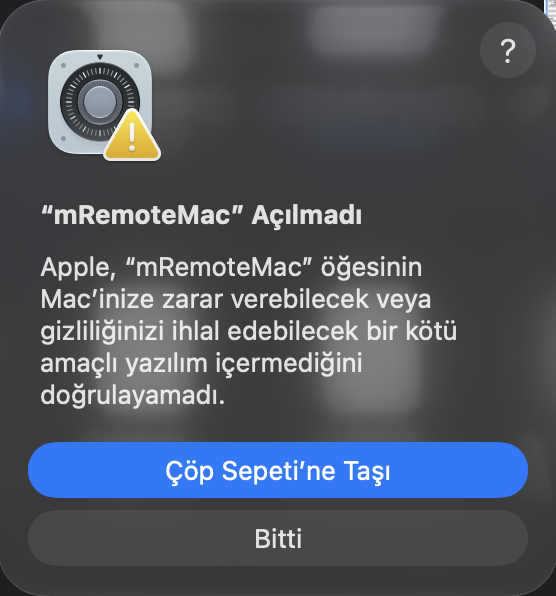
İkinci uyarı: uygulamanın kendisi -
İlk açılış
- Kendinize bir ana parola belirleyin; kayıtlı şifreler bununla korunur.
- mRemoteNG bağlantılarınızı almak için Windows'taki
%APPDATA%\mRemoteNG\confCons.xmldosyasını bu Mac'e kopyalayın ve mRemoteMac'te ⌘ ⇧ I ile içe aktarın.
Terminal ile kısa yol
Terminal kullanıyorsanız uyarılarla uğraşmadan, uygulamayı Uygulamalar klasörüne sürükledikten sonra şu komutu çalıştırabilirsiniz:
xattr -dr com.apple.quarantine /Applications/mRemoteMac.app
Güncellemeler
Kurulumdan sonra mRemoteMac güncellemeleri kendisi denetler ve yeni sürüm çıktığında sorar; tekrar indirmeniz gerekmez.
Elle denetlemek için: mRemoteMac menüsü → Güncellemeleri Denetle…